

Kết nối Soluta với Claude, ChatGPT, Grok
Kết nối một lần, rồi hỏi và ghi sổ ngay trong cuộc trò chuyện.
- Đọc sổ bạn chọn: sổ sách, hoá đơn, báo cáo.
- Chỉ ghi vào sổ khi bạn duyệt trong khung chat.
- Sổ đặt tại Việt Nam.
Claude mở hộp đã điền sẵn Soluta. Bấm Tiếp tục — Claude sẽ nhắc kiểm tra nguồn; địa chỉ đúng là mcp.soluta.vn.
Minh hoạ Đăng nhập Soluta, chọn công ty, bấm Cho phép.
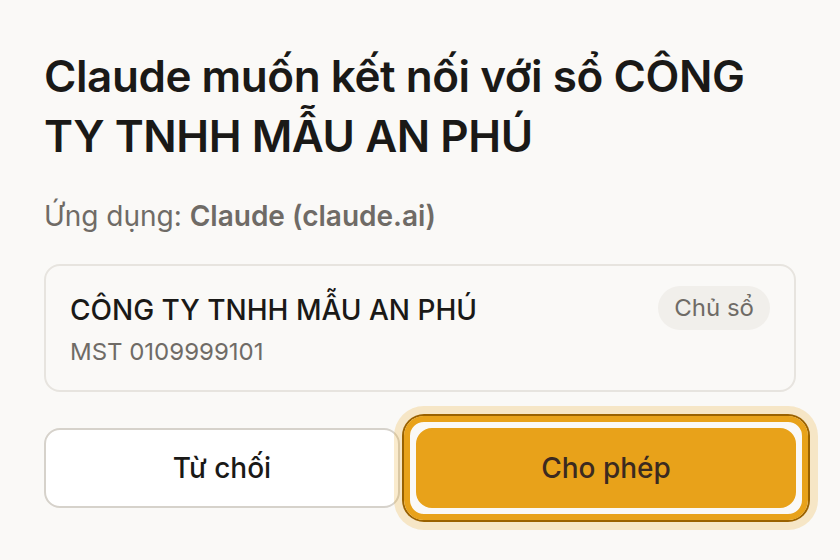
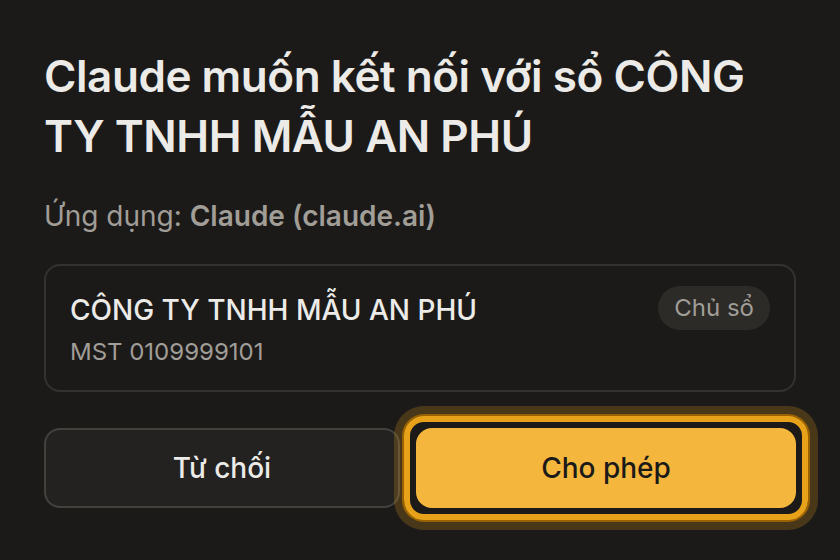
Màn của Soluta Trong ô trò chuyện, bấm dấu +, chọn Trình kết nối rồi bật Soluta.
Minh hoạ
https://mcp.soluta.vn/mcpTrang Settings › Plugins mở ra. Thêm plugin tuỳ chỉnh: dán địa chỉ vào Connection, chọn OAuth, tích ô xác nhận rồi bấm Create as a plugin.
Minh hoạ Đăng nhập Soluta, chọn công ty, bấm Cho phép.
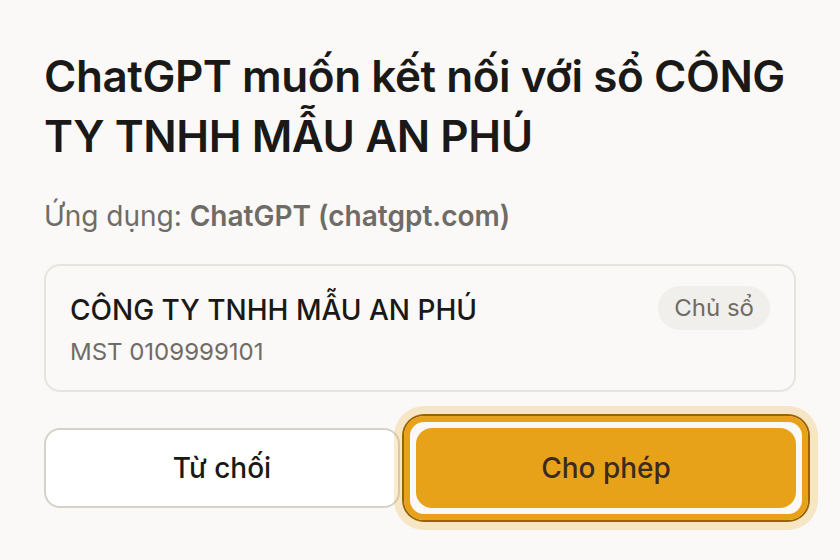
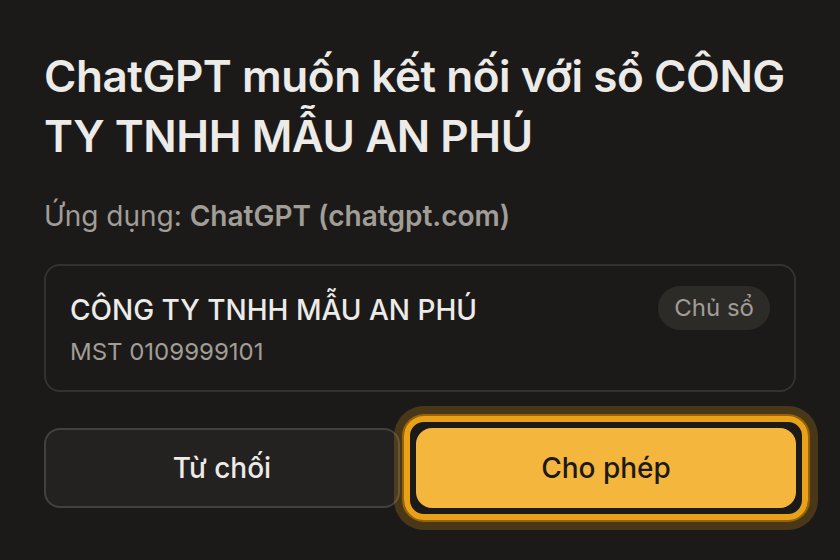
Màn của Soluta Ở Settings › Plugins › Soluta, chọn quyền Always ask để ChatGPT hỏi bạn trước mỗi lần soạn đề xuất, thay vì tự từ chối.
Minh hoạ Trong ô chat, gõ @ rồi chọn Soluta.
Minh hoạ
https://mcp.soluta.vn/mcpTrang Connectors của Grok mở ra. Bấm New Connector, chọn Custom, rồi dán địa chỉ ở trên.
Đăng nhập Soluta, chọn công ty, bấm Cho phép.
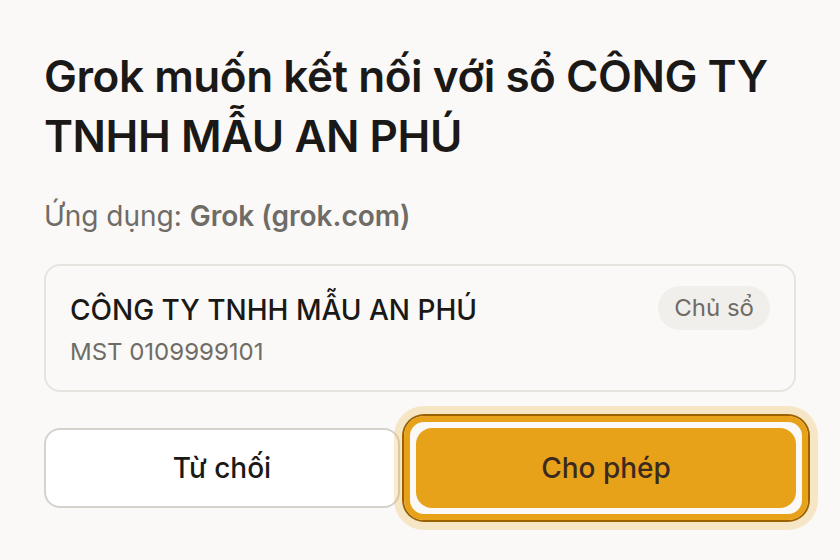
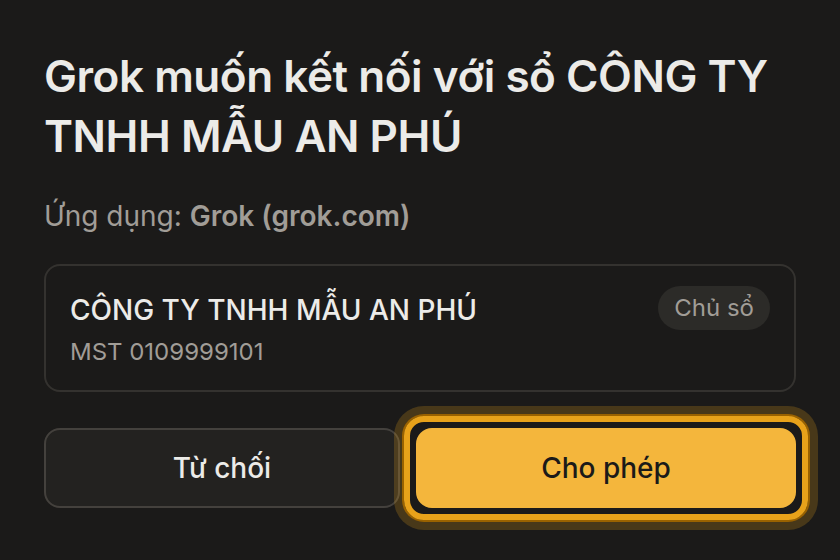
Màn của Soluta Hỏi trong ô chat như bình thường — Grok tự dùng Soluta khi câu hỏi liên quan đến sổ.
Chưa có tài khoản? Mở tài khoản · Xem bài 1 có video
Hỏi thử
Ai còn nợ tôi quá 30 ngày?Dữ liệu sổ sẽ đi qua nhà cung cấp AI ở nước ngoài. Bạn tự bảo đảm dữ liệu cá nhân trong sổ được phép chuyển. Xem Điều khoản mục 3.
Ngân hàng liên kết được
Hiện Soluta chỉ liên kết tài khoản ngân hàng doanh nghiệp.
Ngân hàng khác: xem hướng dẫn Cas ID.
Ngân hàng không có trong danh sách thì Soluta chưa tự lấy giao dịch được — bạn tải sao kê lên như bình thường.
Gói và giới hạn
- Claude Free thêm được một connector tuỳ chỉnh; Pro và Max tự thêm theo các bước trên. Team và Enterprise: chủ tổ chức thêm Soluta trước ở Organization settings › Connectors.
- ChatGPT: cần bật chế độ nhà phát triển (Developer mode) hoặc dùng gói Business. Với Business hoặc Enterprise, nhờ quản trị viên workspace bật cho bạn.
- Grok: theo tài liệu xAI, mọi người dùng Grok thêm được connector; Grok Business / Enterprise: quản trị viên thêm Soluta trước.
Thêm thủ công
- Claude: Customize › Connectors › + Add › Add custom connector, đặt tên Soluta, dán địa chỉ bên dưới.
- ChatGPT: chatgpt.com/plugins › + › Add custom MCP server, dán địa chỉ vào Connection, chọn OAuth.
- Grok: grok.com/connectors › New Connector › Custom, dán địa chỉ bên dưới.
https://mcp.soluta.vn/mcpTheo tài liệu của Claude (đọc 10/10/2026), OpenAI (đọc 11/10/2026) và xAI (đọc 20/10/2026). Tên nút có thể đổi theo phiên bản.
Gặp lỗi
- Nút «Thêm vào Claude» không mở hộp?
- Đăng nhập claude.ai trước rồi bấm lại, hoặc thêm thủ công.
- ChatGPT không có Add custom MCP server?
- Bật Developer mode, hoặc nhờ quản trị viên workspace (xem Gói và giới hạn).
- Claude Free báo đã đủ connector?
- Gỡ connector tuỳ chỉnh cũ, hoặc nâng gói Claude.
- Trang Soluta báo chưa có sổ?
- Tạo sổ ở soluta.vn rồi kết nối lại.
- ChatGPT báo bị chặn bởi kiểm tra an toàn?
- Đổi quyền plugin sang Always ask (Settings › Plugins › Soluta).
- Soluta không trả lời trong chat?
- Kiểm Soluta đang bật: Claude + › Connectors; ChatGPT gõ @.
Nhiều công ty
Mỗi kết nối dùng một sổ — sổ bạn chọn lúc bấm Cho phép. Muốn dùng sổ khác, thêm một kết nối nữa, đặt tên theo công ty (ví dụ «Soluta – Công ty A»), và chỉ bật connector của công ty đang làm.
Gỡ kết nối
Tại soluta.vn › Cài đặt › Kết nối AI, hoặc gỡ connector trong cài đặt của Claude / ChatGPT / Grok.
Soluta đọc gì và làm gì
Ứng dụng đọc từ sổ đã chọn: hồ sơ công ty, sổ sách và báo cáo, khách hàng và nhà cung cấp, hoá đơn và chứng từ, bảng lương nếu có. Ứng dụng chỉ soạn đề xuất; sổ chỉ đổi khi bạn duyệt trong khung chat. Soluta không lưu tệp chứng từ gốc. Chi tiết ở Chính sách bảo mật.
Cần giúp? info@soluta.vn · (+84) 868 236 369